

惠普笔记本的无线网络开关该如何开启和查找
来源:科技之家 编辑:小编 时间:2026-10-07 21:00
很多惠普笔记本用户在使用时会遇到WiFi无法开启的问题,核心原因往往是无线网络开关未正确设置。本文将详细介绍惠普笔记本无线网络开关的查找与开启方法,帮助用户快速解决问题。
惠普笔记本无线网络开关的常见位置
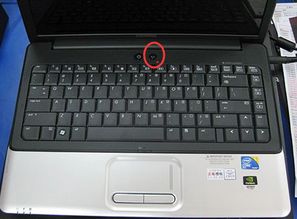
惠普笔记本的无线网络开关主要分为物理开关和功能快捷键两种类型。物理开关通常位于键盘上方、机身侧面或前方,开关上会标注无线信号图标或WLAN字样,不同型号的位置可能略有差异,部分机型的物理开关还会配备指示灯,白色或蓝色代表开启,橙色或不亮代表关闭。
开启惠普笔记本无线网络的实用方法
最快捷的方式是使用功能快捷键,大部分惠普笔记本的快捷键为Fn+F12,部分型号可能是Fn+F8、Fn+F5等,具体可参考键盘上的无线图标标识。操作时按住Fn键,同时按下带有无线信号图标的按键,即可开启或关闭无线网络,操作简单直接,适用于大多数机型。
如果快捷键无法生效,可检查物理开关是否处于开启状态,找到机身的无线开关,将其拨向开启位置即可。若物理开关已开启但仍无法使用,可通过系统设置开启:按下Win+X组合键打开Windows移动中心,手动点击开启无线网卡开关;也可进入网络和共享中心,点击更改适配器设置,右键点击WLAN选择启用。
此外,若之前关闭了无线网络功能,还可通过设备管理器检查无线网卡是否正常工作,或确认WLAN AutoConfig服务是否已开启,避免因服务未启动导致WiFi无法使用。
本站所有文章、数据、图片均来自互联网,一切版权均归源网站或源作者所有。
如果侵犯了你的权益请来信告知我们删除。邮箱:133 46734 45@qq.com







