

Windows10怎么查看网络连接及排查常见网络问题
来源:科技之家 编辑:小编 时间:2026-10-06 13:00
日常使用电脑时,网络问题是常见困扰,比如想查看网络连接历史、排查网线是否通畅等,以下整理了多个实用方法,涵盖Windows10相关的网络操作及常见问题解决。
Windows10怎么查看网络连接历史记录
方法一:通过命令提示符查看。按下Win+R组合键,输入cmd回车打开命令提示符,输入相关命令即可列出曾连接的所有无线网络名称(SSID),操作简单快捷,适合快速获取网络连接记录。 方法二:通过设置应用查看。按下Win+I打开设置,选择“网络和Internet”→“状态”,点击“查看硬件和连接属性”,就能看到所有网络适配器的历史连接配置,比如IP地址、DNS等信息。 方法三:通过网络设置界面查看。点击Windows左下角的网络连接图标,选择“网络设置”,进入WLAN设置页面后,找到“管理已知网络”选项,滚动列表就能看到所有已连接过的网络,还可在此处删除不需要的网络记录。查网线通不通最简单方法
检查网线通畅的方法有多种,最直观的是观察网线外观,查看外皮是否有破损、弯折或老化痕迹,比如被老鼠咬坏外皮的网线,大概率存在不通问题。 还可通过指示灯判断:将网线两端分别连接电脑网卡和路由器LAN口,观察路由器对应以太网口的指示灯,若亮起说明网线有信号传输。 另外,用ping命令检测更准确:在Windows中以管理员身份打开命令提示符,输入“ping [目标IP/域名] -t”,比如ping百度的域名,若能正常返回数据则网线通畅。台式电脑连接网络名称怎么查
台式电脑查看当前连接的网络名称,有几种简单方式。第一种是通过控制面板:打开开始菜单,进入控制面板,选择“网络和Internet”→“网络和共享中心”,就能看到当前连接的网络名称。 第二种更快捷:点击任务栏右下角的无线网络图标,下拉菜单中会显示当前连接的网络名称,若需要更详细信息,可点击该网络名称查看详情。 还有一种方法,在网络和共享中心中,点击当前连接的网络,弹出的窗口里也能看到网络名称,操作起来都很方便。电脑提示检查网络连接是否正常是什么意思
当电脑提示“检查网络连接是否正常”时,通常是指网络连接出现异常,需要排查问题。首先检查物理连接:查看网线是否插好,无线连接的话确认WiFi是否开启,重新插拔网线或重启路由器可能解决临时问题。 若物理连接正常,可检查网络配置:比如DNS服务器是否正常,若DNS异常,可能导致部分网页无法打开,可尝试更换DNS服务器。另外,确认WiFi密码是否正确,防火墙是否阻止了网络连接,这些都可能导致提示出现。 还有,检查网卡是否正常:若网卡质量差或存在冲突,也会引发网络异常,可尝试更换网卡或禁用多余网卡后再测试。如何知道自己的电脑连接的是什么网络
想知道电脑连接的是什么网络,可通过查看IP地址判断。打开浏览器,搜索“本机IP”,搜索结果会显示电脑的公网IP,若IP在私有地址范围内(如192.168.x.x),则是内网接入;若为公网IP,则是直接接入公网。 另外,查看网络接入方式:顺着电脑网线找到连接的路由器,若电脑通过路由器拨号上网,则是共享路由接入;若直接连接猫拨号,则是拨号宽带上网,这样就能明确自己的网络类型。Windows10电脑怎么查连接网络历史
Windows10查看网络连接历史,除了之前提到的方法,还可通过事件查看器:按下Win+X组合键,选择“事件查看器”,展开“Windows日志”→“系统”,筛选“网络”相关事件,就能查看网络连接建立、断开的时间及状态。 另外,在WLAN设置的“管理已知网络”里,除了看到网络名称,还能管理这些网络,比如忘记不需要的网络,方便后续连接管理。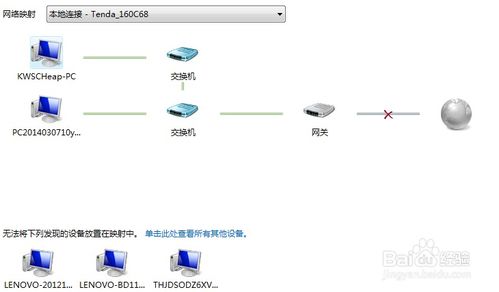
本站所有文章、数据、图片均来自互联网,一切版权均归源网站或源作者所有。
如果侵犯了你的权益请来信告知我们删除。邮箱:133 46734 45@qq.com







