

Windows11怎么映射网络驱动器 连接不上该怎么办
来源:科技之家 编辑:小编 时间:2026-10-06 09:00
在日常使用Windows11系统时,若需频繁访问局域网内的共享文件夹,将其映射为本地网络驱动器是高效的解决方式,既能提升访问速度,又能简化文件操作步骤。接下来我们将详细说明映射的具体方法、设置入口,以及连接失败时的排查方案。
Windows11映射网络驱动器的常用方法
Windows11中映射网络驱动器有多种方式,最便捷的是通过文件资源管理器操作。按下Win+E组合键打开文件资源管理器,右键点击左侧导航栏的“此电脑”,在弹出的菜单中选择“映射网络驱动器”即可进入设置向导。这种方式适合已知完整共享路径的场景,操作直观易上手。 除了文件资源管理器,还可通过运行命令、命令提示符或第三方工具实现映射,不过文件资源管理器的方式对普通用户来说更友好,无需记忆复杂命令。映射网络驱动器的设置入口
要找到映射网络驱动器的入口,除了上述右键“此电脑”的方式,还有两种常用途径。一是在文件资源管理器顶部工具栏找到相关选项,点击后选择对应功能;二是在“此电脑”窗口的空白处右键单击,部分系统版本会显示“映射网络驱动器”的快捷选项。无论哪种方式,都能快速进入设置界面。映射网络驱动器连接失败的排查方案
不少用户在映射时会遇到连接失败的问题,常见原因包括组策略设置、SMB协议配置、系统服务状态或共享路径权限等。比如组策略若使用“替换”而非“更新”,会导致驱动器频繁断开重连;网络线路中断、路由器故障也会影响连接,IP地址设置错误同样可能导致无法访问共享资源。 针对这些问题,可按步骤排查:先检查并启动Remote Desktop Services服务,再重新输入网络路径尝试连接,也可调整LAN Manager身份验证级别、确认SMB协议兼容性,必要时手动使用net use命令映射,或启用不安全的来宾登录权限。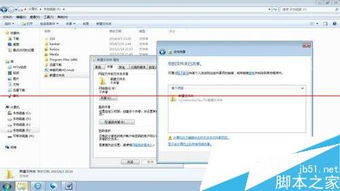
本站所有文章、数据、图片均来自互联网,一切版权均归源网站或源作者所有。
如果侵犯了你的权益请来信告知我们删除。邮箱:133 46734 45@qq.com







