

如何快速连接网络打印机 多系统操作方法详解
通过IP地址添加网络打印机
通过IP地址添加网络打印机是便捷的方式,不同Windows系统操作略有差异。可按快捷键Win+R调出运行窗口,输入打印机IP地址(如192.168.1.100),点击确定后选择对应打印机型号完成连接;Win10用户可通过控制面板的设备和打印机入口操作;Win7则需选择TCP/IP地址添加选项,输入主机IP后继续设置。
家庭组网络打印机连接方法
家庭组环境下连接网络打印机,需先确认打印机所在电脑的网络类型为家庭网络,若为工作或公用网络,需手动切换。接着进入家庭组设置,勾选打印机共享选项并记录密码。之后在目标电脑的设备和打印机中点击添加打印机,选择添加网络打印机,若系统未搜索到,可手动选择不在列表中的选项完成设置,需确保所有设备在同一局域网。
不同系统专属连接技巧
Win11系统连接网络打印机,可通过开始菜单进入设置,找到打印机和扫描仪入口,点击添加设备搜索;若未找到,可选择按名称或TCP/IP地址添加。Win7系统则需从开始菜单进入设备和打印机,点击添加打印机,选择添加网络打印机,再按向导操作即可。
网络打印机的基础设置
部分场景需为打印机设置固定IP,可通过打印机的Web管理界面操作,进入网络选项卡,将IP地址方法改为手动,输入固定IP、子网掩码等信息后保存。此外,手机连接局域网共享打印机,可开启打印机热点,手机连接后按提示完成设置。
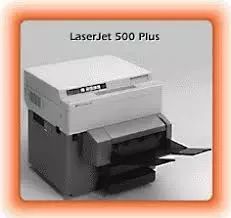
四种快速连接网络打印机的方法
除上述方法外,还有四种快速连接方式:一是通过运行框直接输入打印机IP访问;二是通过TCP/IP端口添加,选择Standard TCP/IP Port并输入IP;三是在设备和打印机中选择添加本地打印机,再手动添加网络打印机;四是借助打印机配套APP完成设置。连接前需确保打印机开启、网络连通,且共享权限已设置。
本站所有文章、数据、图片均来自互联网,一切版权均归源网站或源作者所有。
如果侵犯了你的权益请来信告知我们删除。邮箱:133 46734 45@qq.com







