

网络驱动怎么安装
本文目录一览:
新装的电脑怎么安装网络驱动
1、运行安装程序:打开解压后的文件夹,双击名为 Install、Setup.exe 或类似名称的安装程序,按提示点击 下一步、安装,完成安装后点击 完成。部分系统会要求重启电脑,需提前保存数据。验证安装:重启后,进入设备管理器检查网卡状态。若网卡名称前无黄色感叹号,且网络适配器列表中显示正常型号,说明驱动安装成功。
2、第一种安装方式:在设备管理器内更新或安装驱动程序 以显示驱动程序为例,在设备管理器内更新该驱动程序。
3、如果你是手动卸载网卡驱动,建议你重启下电脑,电脑会自动为你安装驱动,因为你首次安装系统的时候,电脑会自动生成inf文件。你也可以试一下手动收搜网卡驱动。右键我的电脑 - 选择属性 - 硬件 - 设备管理器。在设备管理器中找到网络适配器,右键网卡 - 选择 扫描检测硬件改动(如图)。
4、尝试以管理员身份运行安装程序。卸载原有驱动后重新安装(通过设备管理器右键“卸载设备”)。驱动版本过旧:定期访问官网下载最新驱动,以修复漏洞或提升性能。多网卡设备:若电脑有有线和无线网卡,需分别安装对应驱动,安装前确认设备型号。
网络适配器的驱动程序怎么安装
1、安装向导已准备好开始安装驱动程序,点选[Install]⑨即可开始安装驱动程序。
2、通过设备管理器手动安装 重复方法一的步骤1-2进入设备管理器,展开【网络适配器】。右键单击目标设备,选择【更新驱动程序】→【浏览我的电脑以查找驱动程序软件】。点击【浏览】,定位到已下载的驱动文件所在文件夹(若为.zip文件需先解压),点击【下一步】完成安装。
3、手动安装英特尔网络适配器驱动程序(以Windows系统为例)下载驱动:从英特尔官方网站下载适用于操作系统的驱动程序软件包,例如英特尔 Ethernet Connection X722的驱动。解压文件:打开下载的zip文件,将.exe文件解压缩到临时位置,如C:TempPROWinx64。
4、在Windows 10系统中安装网络适配器驱动程序,可通过设备管理器手动更新或重新安装,具体步骤如下:进入设备管理器 在桌面图标【此电脑】上点击右键,选择【属性】。在系统界面左侧点击【设备管理器】,进入设备管理界面。定位网络适配器 在设备管理器中找到【网络适配器】选项,点击左侧箭头展开列表。
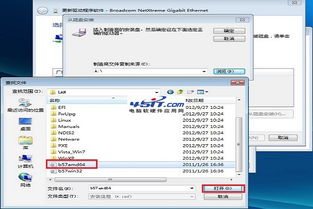
网络适配器驱动怎么安装?(附万能网络适配器的驱动程序下载)
方法一:使用万能网卡驱动首先需下载适配系统的万能网卡驱动包,例如“Win7万能网卡驱动包(64位/32位)”。下载完成后,将压缩包解压至本地文件夹,找到解压目录中的可执行文件(如[Network]WanDrvexe),双击运行即可自动安装。
下载完成后,鼠标左键两下点击您刚刚所下载的档案即可开始安装驱动程序的程序①。
在Windows 10系统中安装网络适配器驱动程序,可通过系统自带功能或手动安装完成,具体步骤如下:方法一:通过设备管理器自动更新安装(推荐)进入设备管理器 在桌面找到【此电脑】图标,右键单击后选择【属性】。在系统窗口左侧点击【设备管理器】,进入设备管理界面。
网络适配器驱动怎么安装?
安装向导已准备好开始安装驱动程序,点选[Install]⑨即可开始安装驱动程序。
在Windows 10系统中安装网络适配器驱动程序,可通过系统自带功能或手动安装完成,具体步骤如下:方法一:通过设备管理器自动更新安装(推荐)进入设备管理器 在桌面找到【此电脑】图标,右键单击后选择【属性】。在系统窗口左侧点击【设备管理器】,进入设备管理界面。
电脑安装网络适配器驱动的三种方法 方法一:自动安装驱动程序 连接电脑到互联网。可以使用有线连接或者Wi-Fi连接。 打开设备管理器。在Windows系统中,可以通过右键点击“此电脑”或者“我的电脑”,选择“属性”,然后点击“设备管理器”来打开设备管理器。 在设备管理器中找到网络适配器。
本站所有文章、数据、图片均来自互联网,一切版权均归源网站或源作者所有。
如果侵犯了你的权益请来信告知我们删除。邮箱:133 46734 45@qq.com







