怎样操作微信录屏 不同设备与场景的实用方法详解
手机端微信录屏操作
大部分智能手机都自带屏幕录制功能,基础操作可通过控制中心完成:下滑手机控制中心,找到"屏幕录制"图标点击,弹出录制提示后打开微信进行操作;录制完成后点击录制按钮,再点击确认,返回桌面打开相册即可查看录屏。
苹果手机需满足iOS11及以上版本,从屏幕右上角下滑打开控制中心,点击圆形录制图标,图标变红即开启;若要录制微信视频的声音,需提前进入「设置」→「隐私与安全性」→「麦克风」,确保微信的麦克风权限已开启。
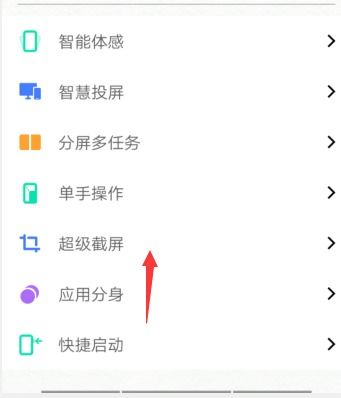
安卓手机操作略有不同,vivo手机可从屏幕顶部下滑调出控制中心,找到"超级截屏"选择"区域录制",拖动边缘调整录屏区域后开始录制;OPPO手机则可进入设置→其他设置→屏幕录制,开启录制系统声音和麦克风声音,确保微信视频录屏有声音。
若要在朋友圈录制动图,可登录微信后进入「发现」→「朋友圈」,点击右上角相机图标选「拍摄」,按住大白圈录制动图,完成后点「完成」发表即可。手机端录屏还需注意,提前清理设备存储空间,避免录制中断。
电脑端微信录屏操作
电脑端微信录屏有多种方式,基础步骤为:打开电脑版微信并登录,在聊天窗口找到目标联系人或群聊,点击聊天工具栏中的屏幕图标,选择"开始录制"后选定录制区域即可。
电脑端还有快捷键操作,按下"Alt+A"组合键可触发微信录屏功能;部分Windows系统可通过"Win+Alt+R"快捷键开始/停止录制,需注意该快捷键并非适用于所有系统。
若使用Windows10系统,也可通过系统自带录屏功能:点击左下角「开始」→「设置」→「游戏」,激活屏幕录制功能后,再配合微信操作完成录屏;需确保微信为最新版本,若快捷键无反应,可通过「关于微信」检查更新。
特定场景的微信录屏(如法院微信)
法院微信录屏以手机端为例,安卓手机可打开「设置」→「便捷辅助」→「屏幕录制」,设置录制参数;苹果手机则按iOS系统的录屏步骤操作,需提前开启麦克风权限和检查存储空间。
录制时点击录屏按钮,观察屏幕出现红点提示即确认录制开始,完成后停止录制即可保存内容,确保录屏完整覆盖所需的微信内容。
本站所有文章、数据、图片均来自互联网,一切版权均归源网站或源作者所有。
如果侵犯了你的权益请来信告知我们删除。邮箱:133 46734 45@qq.com