微信小程序语音
本文目录一览:
微信小程序里的麦克风如何开启
通过手机系统设置开启麦克风权限手机系统设置是管理应用权限的核心入口,需确保微信具备调用麦克风的权限。进入系统设置:打开手机“设置”功能,找到“应用与服务”选项(不同手机可能表述为“应用与权限”)。
点击【允许】授权麦克风使用。若已拒绝权限,需进入手机设置-应用管理-微信-权限中手动开启。
打开小程序:进入你想要使用麦克风的微信小程序。检查权限:有些小程序在初次使用麦克风相关功能时,会弹出权限请求弹窗。若未弹出,你可以通过以下操作查找权限设置入口。进入设置:点击小程序界面右上角的“···”图标,通常在这个位置会出现小程序的设置选项。
微信小程序允许使用麦克风的步骤如下:检查小程序权限设置 进入小程序:打开微信,找到想要使用麦克风的小程序并点击进入。 查看权限:一般在小程序界面中,通过操作界面(如点击特定按钮、进入设置页面等)查看是否有关于麦克风权限的设置入口。
微信小程序授权语音权限可以通过以下两种方式实现:在微信小程序内部进行设置 手机系统设置:打开手机“设置”功能,进入“应用与服务”或类似选项(不同手机可能名称不同)。点击“权限管理”,在权限列表中找到“麦克风”选项。在麦克风权限列表中,找到微信应用,并设置微信允许使用“麦克风”。
打开小程序的麦克风权限通常需要在手机或设备的设置中进行操作。以下是一些常见的方法来打开小程序的麦克风权限:方法一:通过手机系统设置打开麦克风权限 打开手机设置:首先,找到并打开手机的“设置”应用程序。不同手机品牌的设置图标和名称可能会有所不同,但通常是一个齿轮或类似形状的图标。
如何用微信进行文字转语音
微信本身没有直接的文字转语音功能,但可以借助一些小程序来实现。搜索合适的小程序在微信主界面的搜索栏中输入“文字转语音”等关键词,会出现多个相关小程序,比如“讯飞快读”等,选择一个你觉得合适的进入。进入小程序操作进入小程序后,一般会看到一个输入文字的区域。
微信本身并没有直接的文字转语音功能,但可以借助一些小程序来实现。搜索并选择合适的小程序在微信的搜索栏中输入“文字转语音”等关键词,会出现多个相关小程序,比如“讯飞快读”等。选择一个你认为功能合适、操作方便的小程序进入。
这种方式操作相对简单,适合偶尔需要进行文字转语音操作的用户,且小程序通常不需要占用太多手机内存空间。使用关怀模式的听文字消息功能:打开微信应用,点击界面右下角的“我”选项,进入个人设置页面后,选择“设置”。在设置页面中找到“关怀模式”选项,点击进入后开启该模式并确定。
搜索并选择合适小程序在微信主界面上方的搜索栏中输入“文字转语音”等关键词,会出现一系列相关小程序,比如“文字转语音助手”等。点击进入你选择的小程序。输入文字内容进入小程序后,一般会有一个输入框,将你想要转换为语音的文字粘贴或者手动输入进去。
微信本身没有直接的文字转语音功能,但可以借助一些小程序来实现。搜索并选择合适小程序:打开微信,在搜索栏中输入“文字转语音”等关键词,会出现多个相关小程序,比如“讯飞快读”等。选择一个你认为功能合适且使用方便的小程序进入。输入文字内容:进入小程序后,通常会有一个输入框,在这个输入框内粘贴或直接输入你想要转换为语音的文字。
微信本身没有直接的文字转语音功能,但可以借助一些小程序来实现。找到合适的小程序: 在微信主界面的搜索栏中输入“文字转语音”等关键词,会出现一系列相关小程序。比如“讯飞快读”等。 进入小程序后,按照提示进行授权登录等操作。
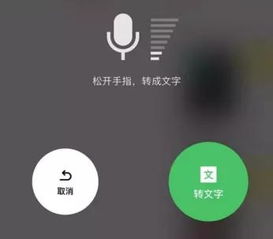
个人微信小程序语音转文字
微信小程序本身并不直接具备语音转文字功能,但可以通过一些第三方小程序来实现。选择合适的语音转文字小程序在微信小程序搜索栏中输入“语音转文字”等关键词,会出现多个相关小程序,比如“录音转文字助手”等。挑选用户评价较好、功能较为齐全的小程序使用。
方式一:使用「录音转文字助手」小程序开启小程序功能:在微信中,依次进入“设置”-“通用”-“发现页管理”,确保小程序功能已开启。查找并打开小程序:返回微信首页,点击底部“发现”,找到并点击小程序入口。在小程序页面右上角点击“放大镜”图标,搜索“录音转文字助手”并打开。
微信小程序录音转文字功能可通过第三方工具实现,具体分为录音文件转换和视频语音转换两种场景,操作步骤如下:录音文件转文字文件传输将需要转换的录音文件(如MPWAV等格式)通过微信“文件传输助手”或直接分享给好友,确保文件存储在微信聊天列表中。
同时,它最大支持500MB的文件转换,能够满足大部分用户的需求。该小程序适用于会议记录、网课笔记等多种场景,且无需单独下载APP,直接在微信内即可使用,对于手机内存较小的用户来说非常友好。录音云笔记录音云笔记是另一款实用的语音转文字小程序,其核心功能同样支持语音自动转文字,能够快速将录音内容转换为文字形式。
通过微信“文件传输助手”转换:首先,将微信中收藏的录音文件发送到微信的“文件传输助手”里。接着,在微信聊天界面中长按那条已发送的语音消息。在弹出的菜单里,选择“转文字”的选项。稍等片刻,微信就会自动将录音内容转换成文字并显示出来。
成本与效率:服务器资源消耗与API调用费用需平衡,小型应用可能倾向前端轻量化方案。合规要求:涉及用户隐私的场景(如医疗、金融)需严格遵循数据最小化原则,避免不必要的音频存储。综上,上传录音文件至服务器是微信小程序语音转文字的主流实现方式,其技术成熟度、功能扩展性和安全性均优于纯前端方案。
微信小程序实现语音转文字,录音文件会上传服务器吗
1、微信小程序实现语音转文字时,录音文件通常会上传至服务器。具体流程及技术细节如下: 录音文件生成与上传机制小程序端通过录音接口(如wx.startRecord或RecorderManager)采集音频数据,生成临时文件(常见格式为silk、MP3或PCM)。随后,开发者需主动调用wx.uploadFile接口将文件上传至服务器。
2、在微信搜索栏输入“微转写”,进入小程序后点击“音频转文字”功能入口。
3、上传与转换进入小程序后,点击“上传录音文件”,从微信聊天中选择目标录音;部分小程序支持直接录制音频并实时转换。上传后选择语言类型,点击“开始转换”,系统会在数秒至数分钟内生成文字内容。结果处理转换完成后可复制文字、导出为TXT/DOC格式,或直接分享至其他应用。
4、操作步骤打开小程序:在微信中搜索并进入“微转写”,点击“音频转文字”功能。
5、打开小程序窗口:在微信首页从顶部下滑打开小程序窗口,通过右上角搜索图标搜索录音转文字的小程序,也可在自己最近使用过的小程序里面直接选择。
本站所有文章、数据、图片均来自互联网,一切版权均归源网站或源作者所有。
如果侵犯了你的权益请来信告知我们删除。邮箱:133 46734 45@qq.com