

华为手机怎么投屏电脑 多种实用方法详解
- 华为手机怎么投屏电脑?
- 华为怎么投屏手机到电脑
- 投屏技巧:怎么将华为手机投屏到电脑?5招解决
- 华为手机无线投屏电脑怎么弄
- 华为手机怎么投屏到华为电脑显示屏上
- 华为手机怎么投屏到电脑上面
华为手机投屏电脑可满足办公演示、娱乐分享等多种需求,以下整理了多种实用方法,适配不同设备型号,操作简单易上手,同时说明操作前提与注意事项,帮助用户快速完成投屏。
无线投屏基础操作
对于华为笔记本电脑,可按下"Windows+P"组合键,选择"投影到这台电脑",并设置为"所有位置都可用";也可通过华为电脑管家实现,需先在电脑上安装该软件。手机端下拉通知面板,开启WLAN和蓝牙,找到"无线投屏"或"多屏互动"功能(名称因系统版本略有差异,如EMUI11显示为"多屏互动"),搜索附近可连接的电脑设备,找到目标设备后点击连接,若提示输入配对码,需在电脑端确认配对请求。
NFC碰一碰快速投屏
若手机和华为笔记本支持NFC功能,可采用这种更便捷的方式。操作时,先确保双方NFC功能已开启,用手机背部的NFC区域触碰笔记本的Huawei Share标签,若笔记本无该标签,可尝试触碰触控板(部分笔记本的NFC天线位于触控板内),触碰后即可快速完成投屏,无需复杂的搜索配对步骤。
软件辅助投屏方法
若无线投屏或NFC方式受设备限制,可借助第三方软件实现投屏,比如ApowerMirror、金舟投屏等。以ApowerMirror为例,电脑端打开该软件,手机端打开对应的APP,点击右上角的扫一扫按钮,扫描电脑端显示的投屏二维码,或输入电脑端提供的投屏码,电脑端确认连接请求后,即可完成投屏,适配不同品牌的电脑设备。
有线投屏替代方案
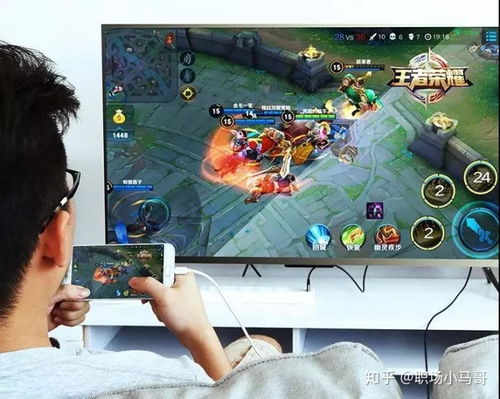
若无线投屏不稳定,可尝试有线连接方式。使用Type-C转HDMI、DP或MiniDP等转接线,根据电脑接口选择对应的转接线,连接手机与电脑即可;也可通过拓展坞实现,拓展坞支持Type-C转多个端口,适配不同电脑的接口需求,部分手机需支持视频输出功能才能使用该方法。
操作注意事项
无论采用哪种投屏方式,核心前提都是确保手机和电脑处于同一无线网络环境(有线投屏除外);手机需满足系统版本要求,EMUI9及以上版本支持无线投屏,更早版本可能需通过有线方式连接;使用NFC触碰连接时,需确保双方NFC功能正常开启,且触碰位置准确。
本站所有文章、数据、图片均来自互联网,一切版权均归源网站或源作者所有。
如果侵犯了你的权益请来信告知我们删除。邮箱:133 46734 45@qq.com
下一篇:14寸电脑大小









