

电脑怎么连接路由器上网及进行设置
电脑怎么把网线连接到路由器上?
连接网线时,首先要确定两端的接入端口。将网线一端插入电脑主机的网口,这个接口一般在机箱背部,标识清晰,不会插错。另一端则要根据路由器的功能选择端口:如果路由器负责拨号上网,网线需插入WAN口;如果只是连接电脑上网,通常插入LAN口即可。若后续需配置电脑网络,可右键桌面的“网络”图标,选择“属性”,再进入“更改适配器设置”进行操作。
电脑如何连接路由器?
电脑连接路由器主要有有线和无线两种方式,操作都不算复杂。
有线连接的步骤很简单:先准备好路由器和网线,建议选用Cat5e或Cat6这类网线,传输性能更稳定。确保路由器通电,指示灯正常亮起后,将网线一端插入电脑的网卡接口,另一端插入路由器的LAN口。完成连接后,电脑系统通常会自动获取IP地址,无需额外设置就能上网。
无线连接则更适合笔记本电脑:笔记本一般自带无线网卡,只需点击屏幕右下角的网络图标,在弹出的列表中找到路由器广播的WiFi名称,点击后输入正确密码,勾选“自动连接”,下次开机就能自动连接,非常方便。如果是台式机,没有无线网卡的话,需要先购买适配的无线网卡,安装后再按上述步骤连接WiFi。
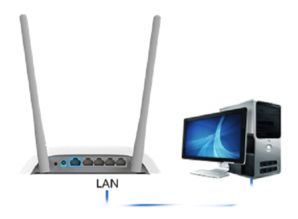
路由器怎么连接电脑上网?
要让电脑通过路由器上网,除了连接网线,还需简单设置路由器。首先用网线将电脑网卡与路由器的LAN口相连,打开路由器电源。接着在电脑上打开浏览器,输入路由器的默认管理地址,常见的有192.168.1.1,输入后回车,再输入路由器底部标签上的默认用户名和密码,一般是admin/admin。登录后找到设置向导,选择WAN连接方式为动态地址,点击完成即可。设置完成后,电脑就能正常上网了。如果电脑自带无线网卡,也可以直接搜索路由器的WiFi名称,输入密码连接后上网。
电脑如何连接路由器设置?
连接路由器并进行设置,需先做好准备工作:确认电脑能正常使用,路由器已接通电源且工作正常,同时记下路由器底部标签上的管理地址、初始用户名和密码。连接路由器的方式有两种:有线连接用网线一头插电脑网卡,另一头插路由器LAN口;无线连接则在电脑的无线网络设置中找到路由器的WiFi名称,输入密码连接。连接成功后,打开浏览器输入管理地址,登录后就能进行路由器的各项设置,比如修改WiFi名称、密码等。
电脑能直接接路由器吗?
很多人会问,电脑能不能直接连接路由器?答案是肯定的,电脑可以直接接路由器,而且有两种常用的连接方式。
第一种是有线连接,用一根网线,一端插入电脑的网卡接口,另一端插入路由器的LAN口,这种方式稳定可靠,适合对网络速度要求较高的场景,比如玩游戏、下载大文件等。
第二种是无线连接,如果电脑带有无线网卡,在路由器设置好WiFi名称和密码后,在电脑的无线网络设置中搜索该网络,输入密码就能连接,这种方式更灵活,适合需要移动使用的场景。不管哪种方式,连接成功后,电脑都能通过路由器访问互联网,部分特殊情况可能需要手动配置IP地址,但大部分情况下系统会自动完成。
本站所有文章、数据、图片均来自互联网,一切版权均归源网站或源作者所有。
如果侵犯了你的权益请来信告知我们删除。邮箱:133 46734 45@qq.com









