

怎么调整电脑字体大小 这些实用方法你知道吗
来源:科技之家 编辑:小编 时间:2026-10-11 22:00
很多人使用电脑时会遇到字体太小看不清的困扰,其实调整电脑字体大小的方法有很多,不同系统和场景对应不同操作,以下是具体的实用方法整理。
怎么调整电脑字体大小
Windows系统调整方法:打开显示设置,右键点击桌面空白处,选择“显示设置”,也可通过开始菜单→设置→系统→显示进入。在显示选项卡中找到“缩放与布局”,选择预设比例(如125%、150%),或点击“高级缩放设置”自定义数值。 Mac系统调整方法:按住Command键同时滚动鼠标滚轮,可实时调整字体大小;若要调整全局字体,可进入“系统偏好设置”→“显示器”,选择合适的缩放比例。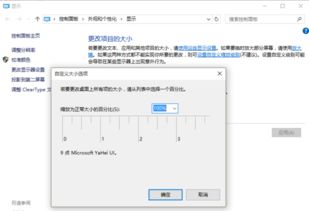
电脑打字字体放大
Windows系统全局放大:右键点击桌面空白处,选择“显示设置”,在“缩放与布局”中拖动滑块调整文本、应用等项目的大小,选择125%或150%等比例后点击“应用”,系统界面及打字时的字体会同步放大。 浏览器单独调整:大多数浏览器支持单独调整字体大小,可进入浏览器设置→“外观”或“高级设置”,找到“字体大小”选项进行自定义,不影响系统全局设置。 办公软件调整:在Word、Excel等办公软件中,可直接在顶部菜单栏“开始”选项卡中调整字体大小数值,如从11号改为14号,满足打字时的个性化需求。电脑字体太小怎么调节
Win7系统操作:点击左下角“开始”按钮,选择“控制面板”,找到“外观和个性化”→“显示”,点击“调整字体大小”,选择合适的字体比例后点击“应用”即可。 Win10/Win11系统操作:按下“Windows + I”快捷键打开设置,选择“系统”→“显示”,在“缩放和布局”下调整字体大小,也可通过“高级显示设置”中的“文本和其他项目大小调整”进行自定义。 临时应急方法:若只是当前页面字体太小,可按住Ctrl键(Mac为Command键)滚动鼠标滚轮,快速放大或缩小当前页面字体,无需调整系统设置。电脑字体大小调整的其他技巧
快捷键快速调整:Windows系统按住Ctrl键,滚动鼠标滚轮可实时调整字体大小,向上滚动放大,向下滚动缩小;Mac系统则用Command键替代Ctrl键,操作更便捷。 分辨率调整注意:降低显示器分辨率可让字体变大,但会影响画面清晰度,仅建议临时应急使用,日常还是以调整缩放比例为好。 恢复默认设置:若调整后字体过大或过小,可回到显示设置,将缩放比例恢复为默认的100%,即可回到初始字体大小。本站所有文章、数据、图片均来自互联网,一切版权均归源网站或源作者所有。
如果侵犯了你的权益请来信告知我们删除。邮箱:133 46734 45@qq.com









