

电脑怎么卸载软件 彻底清理残留的方法有哪些
常规软件的卸载方法
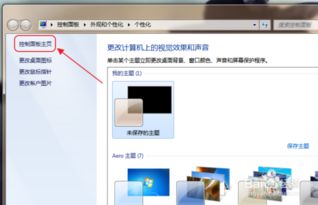
对于大多数安装规范的软件,可通过系统自带功能完成卸载。以控制面板为例,操作步骤为:打开电脑左下角的「开始」菜单,找到「控制面板」并进入,在窗口中点击「卸载程序」(部分系统显示为「程序和功能」),找到目标软件后右键选择「卸载」,按提示确认操作即可。
如果是Win10或Win11系统,也可通过「应用设置」卸载:打开「开始」菜单,点击「设置」,进入后选择「应用」选项,在已安装应用列表中找到目标软件,点击后选择「卸载」即可。
软件卸载不了的解决办法
软件卸载失败通常有几个原因:软件正在运行或被系统占用、安装文件损坏丢失、恶意软件阻止卸载。遇到这种情况,可先尝试关闭软件相关进程,或重启电脑后再操作;若无效,可进入安全模式卸载——开机时按住F8键进入高级启动选项,选择安全模式后再执行卸载。
另一个有效方法是重新覆盖安装该软件,修复损坏的卸载程序,安装完成后再尝试卸载,多数情况下可成功。
顽固软件的删除技巧
针对删不掉的顽固软件,可借助第三方安全工具,比如360安全卫士、腾讯电脑管家等。打开安全软件后,找到「软件管理」板块,在已安装软件列表中找到目标软件,点击「强力卸载」或「一键卸载」,工具会自动扫描并清理残留文件。
若第三方工具也无法处理,可尝试手动清理:打开文件资源管理器,导航到软件安装路径(通常为C:Program Files或C:Program Files (x86)),删除软件安装目录,再清理注册表中的相关项(需谨慎操作,建议提前备份注册表)。
用360安全卫士卸载软件的步骤
使用360安全卫士卸载软件的操作很简单:双击桌面的360安全卫士图标,进入主界面后点击顶部的「软件管家」选项,在软件管家界面点击「卸载」标签页,系统会自动扫描电脑中已安装的软件,找到目标软件后点击右侧的「一键卸载」按钮,等待系统完成卸载流程即可。
彻底卸载的注意事项
为避免软件残留占用系统资源,卸载后可通过工具自带的「强力清除」功能,清理残留的文件和注册表项。另外,尽量使用软件自带的卸载程序,能最大程度减少残留,可在「开始」菜单的软件文件夹中找到「卸载」选项。
本站所有文章、数据、图片均来自互联网,一切版权均归源网站或源作者所有。
如果侵犯了你的权益请来信告知我们删除。邮箱:133 46734 45@qq.com









