

笔记本电脑截图快捷键有哪些 一文详解实用截图技巧
笔记本电脑截图是日常办公、学习中常用的操作,很多用户对不同系统的截图快捷键不够熟悉,导致操作繁琐。本文将详细介绍笔记本电脑常用的截图快捷键,帮助大家快速完成截图操作。
本文目录一览:
Windows系统常用截图快捷键
Win+Shift+S是Windows系统非常实用的截图组合键,按下后会弹出截图模式选择框,支持矩形、任意形状、窗口或全屏四种截图模式。截图完成后会自动保存到剪贴板,可直接粘贴到Word、微信、画图等工具中,部分系统版本还支持截图后直接编辑修改,适合需要灵活截取特定区域的场景。
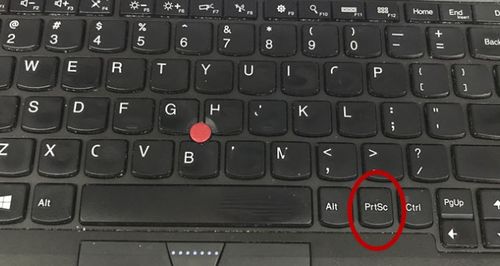
PrtSc键是经典的全屏截图快捷键,按下后会截取整个屏幕的画面,内容临时存储在剪贴板中,用户需要打开画图等图像编辑软件,通过粘贴操作才能查看和编辑截图。这种方式操作简单,但无法直接在截图后进行修改,适合快速获取全屏幕内容的场景。
Win+PrtSc组合键则是更便捷的全屏截图方式,按下后系统会瞬间完成全屏截图,截图会自动保存到“此电脑-图片-屏幕截图”文件夹中,无需手动粘贴,适合需要快速保存完整桌面布局或重要提示信息的场景。
Mac系统常用截图快捷键
Mac系统的截图快捷键也很实用,Command+Shift+3组合键按下后,会直接截取整个屏幕,并自动保存为图片文件到桌面,操作简单,适合快速记录整个屏幕内容。
Command+Shift+4组合键按下后,鼠标指针会变成十字线,用户可通过拖动鼠标选取想要截图的区域,选好后松开鼠标,截图就会自动保存到桌面,适合截取特定局部内容。
Command+Shift+4+空格键组合键则是窗口截图的快捷方式,按下后鼠标指针会变成相机图标,将其移动到想要截图的窗口上点击,即可精准截取该窗口内容,适合需要单独保存某个窗口画面的场景。
不同系统的截图快捷键各有特点,用户可根据自己的使用习惯和截图需求选择合适的方式,熟练掌握这些快捷键能大幅提升日常操作的效率。
本站所有文章、数据、图片均来自互联网,一切版权均归源网站或源作者所有。
如果侵犯了你的权益请来信告知我们删除。邮箱:133 46734 45@qq.com









