

怎样把手机里的照片导出到电脑上?实用方法全解析
日常使用中,很多人会遇到需要把手机里的照片导出到电脑的情况,以下整理了几种常用且简单的方法,供不同需求的用户选择。
- 怎样把手机里的照片导出到电脑上?
- 手机怎么把照片传到电脑上?
- 怎样把手机里的照片传到电脑
怎样把手机里的照片导出到电脑上?
最通用的方法是数据线传输,适用于绝大多数品牌的手机。操作时,先使用手机适配的USB数据线,将手机与电脑的USB接口连接。
连接后,手机屏幕通常会弹出USB用途选项,需选择“传输文件(MTP)”或“传输照片”模式,部分手机需下拉通知栏找到USB设置进行调整。
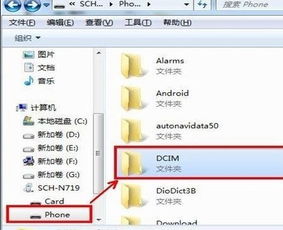
电脑端识别到手机后,打开“我的电脑”或“此电脑”,就能看到手机的存储设备,点击进入后找到照片所在的文件夹,选择需要导出的照片,复制粘贴到电脑的目标文件夹即可。
如果是华为手机,还可以使用专属的华为分享功能导出照片。打开华为手机的华为分享,点击“导出”按钮就能将照片传输到电脑,也可通过“超级工具箱”实现批量备份,更适合大量照片的导出需求。
手机怎么把照片传到电脑上?
除了数据线,还可以通过第三方软件传输,比如QQ的“我的电脑”功能。操作简单,只需在手机和电脑上同时登录同一个QQ账号,打开手机QQ,点击底部“联系人”,找到“我的设备”里的“我的电脑”,选择要传输的照片发送,电脑端就能直接接收保存。
这种方法不需要数据线,适合临时没有数据线的情况,不过传输速度可能受网络影响,适合少量照片的传输。
怎样把手机里的照片传到电脑
另外,还有一种快速查看照片存储路径的方法,在手机相册中点击需复制的图片,选择右下角“更多”-“详细信息”,就能查看并记住照片的存储路径,之后通过电脑访问手机存储时,能更快找到目标照片,节省查找时间。
需要注意的是,使用数据线传输时,部分电脑可能需要安装手机驱动才能正常识别设备,若遇到无法识别的情况,可尝试在电脑上下载对应手机品牌的驱动程序安装。
本站所有文章、数据、图片均来自互联网,一切版权均归源网站或源作者所有。
如果侵犯了你的权益请来信告知我们删除。邮箱:133 46734 45@qq.com
上一篇:定制笔记本电脑和标配版哪个好?









