

电脑桌面图标消失怎么办?实用解决方法汇总
来源:科技之家 编辑:小编 时间:2026-10-09 14:00
首先,整理电脑桌面图标消失的常见场景及对应解决方法,方便用户快速定位问题。很多时候桌面图标消失是简单的设置问题,比如误勾选了隐藏选项。可右键桌面空白处,选择“查看”,确保“显示桌面图标”选项已勾选,这是最基础也最常见的解决方式。
如果是特定系统图标(如“此电脑”)消失,可进入个性化设置:右键桌面空白处选择“个性化”,点击“主题”,再选择“桌面图标设置”,勾选需要显示的图标即可恢复。
资源管理器相关修复方法
若桌面空白但未完全黑屏,可能是资源管理器进程异常。可按Ctrl+Alt+Del打开任务管理器,若未找到explorer.exe进程,点击“新建任务”,输入“explorer.exe”并回车,即可重启桌面进程。若进程正常但仍有问题,可尝试重启电脑,或进入安全模式后刷新资源管理器。图标位置异常或缓存问题解决
如果图标消失且提示“位置不可用”,可右键图标选择“属性”,查看快捷方式的“目标”和“起始位置”,若路径变动,重新指向对应文件即可。还可清理图标缓存:按Win+R输入“%localappdata%MicrosoftWindowsExplorer”,进入文件夹后清理相关缓存文件,重启电脑后生效。系统层面问题处理
若上述方法无效,可能是系统文件损坏或病毒干扰。先运行杀毒软件全盘扫描,排除恶意软件影响;再用系统自带的sfc /scannow命令修复系统文件(需在命令提示符中操作)。若仍未解决,可尝试恢复系统备份,或备份数据后重装系统。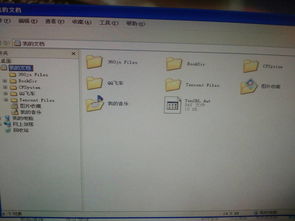
本站所有文章、数据、图片均来自互联网,一切版权均归源网站或源作者所有。
如果侵犯了你的权益请来信告知我们删除。邮箱:133 46734 45@qq.com









