

怎么调节电脑屏幕大小及全屏显示?一文详解
电脑屏幕显示异常,比如大小不合适、无法全屏等,是很多用户会遇到的问题。本文整理了不同场景下调节电脑屏幕大小及全屏设置的实用方法,涵盖系统设置、显示器校准、游戏内调节等多种情况,步骤清晰,方便操作。
本文目录:怎么调电脑屏幕大小、电脑屏幕怎么调大小、电脑屏幕变小怎么调全屏、电脑玩游戏时屏幕大小怎么调节
怎么调电脑屏幕大小
方法一:通过显卡控制面板调整。在电脑桌面空白处右击,选择“屏幕分辨率”,点击“高级设置”,进入对应显卡的控制面板,将缩放调整为“缩放全屏”,点击应用和确定即可。
方法二:校准显示器显示区域。若显示器窗口未居中,可按下显示器上的【Menu】按钮,选择“校准屏幕大小”类选项,通过箭头按钮调整显示区域位置。
方法三:调整系统分辨率。点击左下角“开始”,选择“控制面板”,进入“外观和个性化”,点击“调整屏幕分辨率”,在下拉菜单中选择推荐的最大分辨率,可获得更清晰的画面。
电脑屏幕怎么调大小
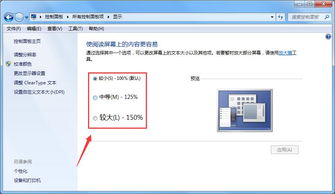
台式电脑桌面显示过大,可通过系统设置、分辨率、桌面图标大小等方式调小。右键桌面空白处,选择“显示设置”,找到“缩放与布局”,选择较小的百分比(如100%)即可减小显示内容;也可在辅助功能中调整放大镜缩放增量为100%恢复正常比例。
若因分辨率问题导致显示异常,右键桌面空白处选“屏幕分辨率”,下拉菜单中选择“推荐”选项,这是显示器支持的最佳分辨率,能解决多数显示大小问题。
电脑屏幕变小怎么调全屏
电脑屏幕变小、出现黑边或无法全屏,多因分辨率不匹配导致。右键桌面空白处选“显示设置”,向下滚动找到分辨率选项,选择标注为“推荐”的分辨率(通常是显示器原生最佳分辨率),点击保留更改即可恢复全屏。
若为单显示器,选择“仅计算机”模式也可恢复正常全屏显示;也可进入“屏幕分辨率”窗口,将分辨率滑块拖动至显示器支持的最大值,完成后点击应用即可。
电脑玩游戏时屏幕大小怎么调节
游戏中调节屏幕大小,可通过游戏内设置或系统快捷键操作。游戏内打开设置菜单,找到“视频设置”或“显示设置”,调整分辨率、缩放比例或屏幕模式,选择适合的参数即可。
快速切换全屏与窗口模式,可使用快捷键Alt+回车键;若需最小化游戏窗口,可按Windows键+向下方向键,快速调整游戏屏幕大小。
本站所有文章、数据、图片均来自互联网,一切版权均归源网站或源作者所有。
如果侵犯了你的权益请来信告知我们删除。邮箱:133 46734 45@qq.com









