

如何查询电脑生产日期 实用方法全在这里
电脑生产日期怎么查?
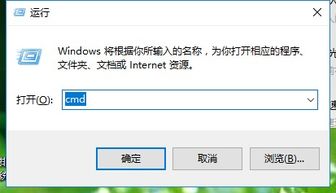
方法一:使用CMD命令查询,无需额外软件。先打开运行窗口,按Win+R组合键,或者从开始菜单找到运行选项。输入CMD后回车,进入管理员命令行界面,接着手动输入“WMIC BIOS get releasedate”,再按回车,就能看到生产日期信息。
方法二:用鲁大师软件,适合新手操作。先从官网或正规软件平台下载安装鲁大师,打开软件后点击顶部的“硬件检测”选项,再在左侧找到“硬件健康”板块,这里会显示主板生产日期,而主板生产时间通常和整机生产时间接近,可作为参考。
另外,还可以直接查看机身贴纸:翻转笔记本电脑至背面,找到贴有详细信息的标签贴纸,上面可能标注了生产日期,这是最直接的方式之一。
戴尔电脑怎样看型号和生产日期
戴尔电脑有两种常用查询方式,最直接的是看机身底部标签,型号和生产日期常标注在白色或银色标签上,部分型号会直接显示生产日期。
如果标签上没显示生产日期,可通过戴尔官网查询:先找到笔记本底部的序列号,打开戴尔官网的产品支持页面,输入序列号,就能查到型号、生产日期、配置和保修期等信息。
此外,也可以用鲁大师查看主板出厂日期,主板的出产日期往往和电脑的出厂日期差不多,以此作为参考也很准确。
如何查询电脑生产日期?分享两种简单方法
除了上述方法,还可以通过设备管理器查看:点击开始菜单打开控制面板,找到设备管理器进入,展开显示适配器,右键点击显卡选择属性,在驱动程序面板里能看到相关日期信息。
另外,在CMD命令的输出结果中,搜索“Build Date”或“Manufacturing Date”字段,该字段后的字符串即为电脑的生产日期,不过偶尔可能因隐藏或修改导致无法显示。
电脑生产日期和安全日期怎么弄
这里的“安全日期”通常指产品的保修相关时间,查询到电脑生产日期后,品牌官网一般会同步显示保修期限,比如戴尔官网查询时,除了生产日期,还能看到剩余保修期,方便用户了解产品的安全使用周期。
本站所有文章、数据、图片均来自互联网,一切版权均归源网站或源作者所有。
如果侵犯了你的权益请来信告知我们删除。邮箱:133 46734 45@qq.com









