

怎样设置电脑字体及大小颜色
很多Windows用户在使用电脑时,会根据自身使用习惯调整字体设置,比如更换全局字体、修改桌面图标字体,或是调整字体的大小和颜色,以此优化视觉体验。下面就为大家整理电脑字体设置的多种实用方法,覆盖不同场景的操作步骤。
Win10电脑如何更换全局字体
Win10更换全局字体有多种便捷方法,通过系统设置操作较为简单。首先点击电脑左下角的"开始"图标,选择"设置"进入界面,找到"个性化"选项点击进入。在个性化页面中,找到"字体"选项,点击后可看到字体列表,选择想要更换的字体,比如宋体,即可完成应用。
也可通过控制面板操作,右击"开始"菜单,选择"控制面板",进入后点击"外观和个性化",再选择"字体"选项,进入字体设置界面进行更换。
若需更深入的设置,可通过注册表编辑器操作,按下Win+R组合键打开运行窗口,输入regedit后点击确定,进入注册表编辑器修改相关项,不过这种方法需注意权限问题,建议对系统操作不熟悉的用户优先选择前两种方法。
怎样设置电脑桌面的字体
桌面字体主要指桌面图标上的文字,调整步骤如下:在桌面空白处右击,选择"个性化"选项,进入个性化设置界面后,找到"窗口颜色"选项点击,接着选择"高级外观设置"。
在弹出的设置页面中,找到"项目"列,选择"桌面",再在对应的选项中选择"图标",即可对桌面图标字体进行调整。也可通过控制面板调整,操作同样简单。
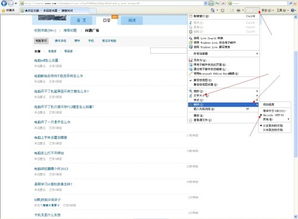
怎样设置电脑字体的大小和颜色
调整字体大小和颜色可针对桌面、窗口等不同场景,以桌面字体颜色为例:在桌面空白处右击,选择"个性化",点击"窗口颜色",再点击"高级外观设置",在展开的选项中选择"消息框",点击"颜色"选择理想的颜色,最后点击"应用"即可完成。
字体大小的调整,可在高级外观设置中,选择对应项目(如图标、窗口等),在字体选项中调整大小数值,设置完成后点击应用即可生效。
如果是浏览器中的字体设置,也可在浏览器的设置中找到外观选项,调整字体大小和样式,满足网页浏览的个性化需求。
本站所有文章、数据、图片均来自互联网,一切版权均归源网站或源作者所有。
如果侵犯了你的权益请来信告知我们删除。邮箱:133 46734 45@qq.com
上一篇:手机连不上电脑该如何解决









