

小米手机怎么向电脑传文件?一文详解多种便捷方法
来源:科技之家 编辑:小编 时间:2026-10-06 18:00
小米手机与电脑间的文件传输是日常使用中常见的需求,针对小米17等机型,以及不同系统的电脑,有多种便捷的传输方式可供选择。
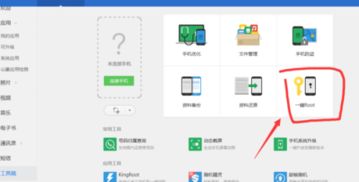
小米17怎么向电脑传文件
使用USB数据线是最基础的有线传输方式。先准备适配小米手机的数据线,将一端插入手机充电接口,另一端连接电脑的USB接口。在手机顶部下滑打开通知栏,找到“USB已连接”选项,点击后选择“传输文件”模式,此时电脑会识别手机为移动存储设备,即可在电脑的“此电脑”中找到手机图标进行文件操作。小米手机如何连接电脑互相传输文件
除了基础的USB直连,还可通过开发者模式设置实现稳定的文件传输。进入手机“设置”-“关于手机”,连续点击“MIUI版本”7次开启开发者模式,返回设置主界面进入“更多设置”-“开发者选项”,将“USB调试”和“USB配置”设为“文件传输(MTP)模式”,确保传输通道稳定。 另外,小米互传功能适合同品牌设备间的无线传输,较新的小米手机和笔记本都支持该功能。手机和电脑需连接同一Wi-Fi,手机下滑控制中心点亮“小米互传”图标,电脑打开管家的“我的手机”页面开启该功能,即可快速互传文件。小米手机如何连接电脑共享文件
共享文件可通过有线或局域网无线两种方式。有线方式除了上述USB直连,还可通过开启电脑相关服务实现更稳定的共享:按Win+R打开运行,输入“service.msc”回车,确认“Server”和“Windows Media Player Network Sharing Service”服务处于启动状态,再开启电脑的Guest账户,即可在手机中访问电脑共享内容。 无线共享方面,小米互传同样适用,确保设备连同一Wi-Fi,电脑支持Wi-Fi Direct,就能实现文件的双向共享。如何快速便捷地在小米手机与电脑之间传输文件
若追求快速传输,可选择小米文件传输助手,无需数据线。先在电脑上下载安装官方的小米文件传输助手,确保手机和电脑连接同一Wi-Fi,打开手机文件管理应用的“远程管理”功能,即可在电脑端通过浏览器访问手机存储,快速传输文件。 此外,蓝牙、云服务也是可选方式,不过蓝牙传输速度较慢,适合小文件;云服务则适合跨设备同步,需提前在手机和电脑端登录同一账号。本站所有文章、数据、图片均来自互联网,一切版权均归源网站或源作者所有。
如果侵犯了你的权益请来信告知我们删除。邮箱:133 46734 45@qq.com









