

怎么在电脑上找并添加扫描仪设备
- 1、怎么在电脑上找扫描仪
- 2、电脑怎样添加扫描仪
- 3、电脑如何添加扫描仪设备
- 4、怎么在电脑里找扫描仪
怎么在电脑上找扫描仪
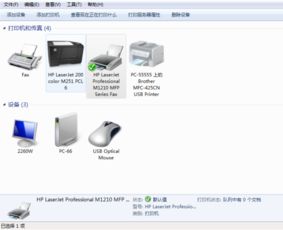
在Windows系统(Win10/Win11/Win7)中,找扫描仪可通过控制面板操作。先点击电脑左下角的开始按钮,找到“控制面板”选项进入,再点击“硬件和声音”,选择“设备和打印机”,就能看到已安装的扫描仪。
若想把扫描仪放到桌面,右键点击该扫描仪,选择“创建快捷方式”,桌面就会出现扫描仪的快捷启动图标,方便后续快速打开。
要在电脑上扫描文件,先把文件放入扫描仪的扫描区域,再在电脑的“设备和打印机”中找到对应扫描仪,双击后选择“扫描文档或图片”即可操作。
如果是新扫描仪,通过USB线连接电脑并开机,Windows系统通常会自动识别安装驱动,无需手动操作。
电脑怎样添加扫描仪
添加扫描仪前要做好硬件连接准备,有线连接用USB线连扫描仪和电脑,确保设备通电开机;网络连接则把扫描仪连入同一局域网,记录设备IP地址(部分型号需在控制面板查看)。
添加时,先点击开始按钮进入“控制面板”,找到并点击“设备和打印机”,再点击工具栏的“添加设备”,在设备列表中选要添加的扫描仪,按提示点击“下一步”完成安装即可。
电脑如何添加扫描仪设备
以Win7系统为例,添加扫描仪可点击桌面左下角的开始按钮,选择“设备和打印机”,后续操作和上述步骤一致,点击“添加设备”选对应扫描仪完成安装。
Win10/Win11系统还可通过“设置”操作:打开“开始”菜单,进入“所有设置”,点击“蓝牙、打印机、设备”,再选左侧“打印机和扫描仪”,点击右侧“添加打印机或扫描仪”,等待电脑自动扫描新设备即可。
怎么在电脑里找扫描仪
在电脑里找扫描仪,除了通过控制面板的“设备和打印机”,还可双击打开“我的电脑”,找到“打开控制面板”,进入后找到“硬件和声音”下的“查看设备和打印机”,同样能找到扫描仪。
若要创建桌面快捷方式,右键点击扫描仪选择“创建快捷方式”,桌面就会生成对应图标,方便随时使用。
本站所有文章、数据、图片均来自互联网,一切版权均归源网站或源作者所有。
如果侵犯了你的权益请来信告知我们删除。邮箱:133 46734 45@qq.com
下一篇:电脑关机键没反应该如何解决?









