

电脑网络连接出现红叉是怎么回事该如何解决
Win7系统下无线网连接上但仍显示红叉
Win7系统中,无线网已连接却出现红叉,多是有线网卡状态未调整导致。红叉实际是有线网络的连接状态提示,即使无线连上,有线网卡未禁用或未插网线,仍会显示红叉。解决方法可选择插上网线,或在网络设置中禁用有线网卡,不会影响无线使用。
还有可能是无线路由器与猫之间的网线问题,比如水晶头制作不良或网线损坏,导致信号传输异常,进而让网络图标显示红叉。这种情况可检查网线连接,重新制作水晶头或更换新网线即可。
电脑网络连接出现红叉的通用原因
电脑出现红叉,常见原因包括多网卡冲突,即电脑同时有多个网卡,其中一个未连接网络,导致图标显示异常。此时只需在网络设置中禁用未连接的网卡即可。
也可能是物理连接问题,比如网线松动、接口损坏,或无线网卡开关未开启,路由器信号异常等。可先检查网线是否插紧,无线开关是否打开,路由器指示灯是否正常。
还有驱动或服务问题,比如网卡驱动损坏,或DHCPClient服务未启动,导致网络配置异常,出现红叉。可尝试更新驱动,或在服务中启动DHCPClient服务。
台式电脑网络连接红叉的解决步骤
台式机出现红叉,第一步先检查物理连接,确认网线两端牢固插入电脑网卡和路由器/光猫的LAN口,无线连接则检查无线开关和路由器信号。若网线损坏,更换或重新插紧接口。
接着可通过三招解决:一是检查网络设置,进入控制面板的网络和共享中心,更改适配器设置,启用禁用的网络适配器;二是更新或修复网卡驱动,在设备管理器中操作;三是重置网络配置,恢复默认设置。
还可检查DHCPClient服务,按Win+R输入services.msc,找到该服务,若未启动则右键启动,确保网络自动获取IP地址正常。
Win10电脑网络红叉的解决方法
Win10系统出现红叉,第一步检查物理连接,有线则确认网线插紧,无线则检查Wi-Fi开关(部分电脑有Fn+F2快捷键),路由器指示灯是否正常。若网线损坏,更换后测试。
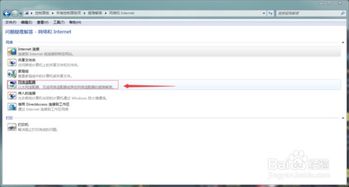
若物理连接正常,可使用系统自带的网络诊断工具,右键任务栏网络图标,选择疑难解答,系统会自动检测修复,多数临时配置错误可解决。
还可检查路由器和网络费用,确认路由器正常工作,是否欠费,重启路由器和光猫(断开电源30秒再插电),解决设备临时故障导致的中断。
本站所有文章、数据、图片均来自互联网,一切版权均归源网站或源作者所有。
如果侵犯了你的权益请来信告知我们删除。邮箱:133 46734 45@qq.com
上一篇:电脑稳定性测试软件
下一篇:电脑有焦味该如何排查与处理









