

如何查看电脑显卡配置 多种实用方法详解
来源:科技之家 编辑:小编 时间:2026-10-05 23:30
很多电脑用户想查看自己的显卡配置,却不知道从哪里入手。其实Windows系统自带了不少工具,还有第三方软件可以帮忙,操作都很简单,无需复杂步骤。
系统自带工具查看显卡配置的具体方法
通过系统自带工具查看显卡配置,是最常用且无需额外安装软件的方式。第一种方法是用设备管理器:右键点击桌面的“此电脑”,选择“管理”,进入计算机管理界面后,展开“设备管理器”,再点击“显示适配器”,就能看到显卡型号,若有两个设备则是双显卡(集成+独立),常见于笔记本电脑。
第二种方法是通过显示设置:右键桌面空白处,选择“显示设置”,滚动到最底部点击“高级显示设置”,再选择“显示适配器属性”,就能查看显卡型号、制造商等基础信息,适合快速获取核心参数。
第三种方法是用DXDIAG命令:按下Win+R组合键打开运行窗口,输入DXDIAG回车,在弹出的系统诊断工具中,就能看到电脑的完整配置信息,包括显卡的详细参数,操作便捷。
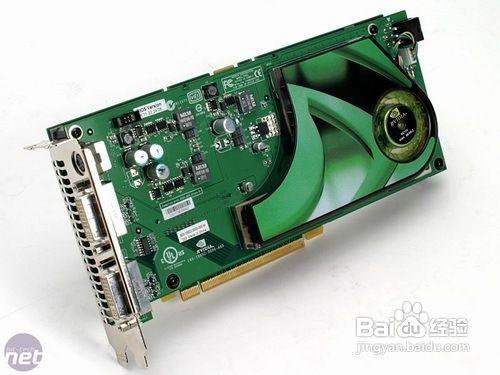
如果想查看更详细的显卡参数,比如显存容量、生产厂商等,可以用第三方软件驱动人生。安装并打开驱动人生后,切换到“硬件信息”栏目,就能快速获取显卡的详细配置,界面友好,功能全面,适合新手操作。
另外,还可以通过任务管理器查看:按下Ctrl+Shift+Esc组合键打开任务管理器,切换到“性能”选项卡,点击左侧的“GPU”,就能查看显卡的运行状态和基础信息,适合快速监控显卡使用情况。
需要注意的是,部分旧版Windows系统(如Win7)的操作路径可能略有不同,但核心逻辑一致,都是通过系统自带的硬件管理工具查看显卡信息,无需额外学习复杂操作。
本站所有文章、数据、图片均来自互联网,一切版权均归源网站或源作者所有。
如果侵犯了你的权益请来信告知我们删除。邮箱:133 46734 45@qq.com









