如何彻底卸载电脑及手机桌面上的软件 一文详解操作步骤
来源:科技之家 编辑:小编 时间:2026-10-14 20:00
不少用户在使用电脑或手机时,会遇到桌面上软件过多需要卸载的情况,不同设备的卸载操作略有差异,本文将详细介绍安卓手机、华为手机及台式电脑的软件卸载方法,帮助大家轻松完成操作。
安卓手机桌面软件卸载方法
在安卓手机桌面上找到目标软件图标,长按图标,此时图标会出现晃动,部分机型会在图标右上角或其他位置显示“×”删除标志,点击该标志,系统会弹出确认删除的提示,点击确认后即可将软件从桌面移除。
华为手机桌面软件卸载方法
华为手机的操作类似,长按桌面软件图标后,图标会抖动,通常在左上角或右上角出现小叉号,这代表应用已进入可删除状态,点击叉号后按提示确认,即可完成卸载。
台式电脑软件卸载方法
电脑卸载软件需注意彻底性,避免残留文件,常规方法可通过系统自带工具操作,也可借助控制面板,部分软件还自带卸载功能。
先讲软件自带卸载功能:点击电脑左下角的“开始”菜单,选择“所有程序”,找到目标软件后右键点击,选择“卸载”,按向导提示完成操作即可。
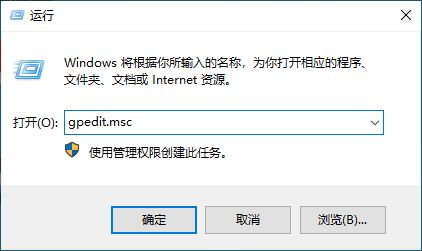
控制面板卸载方法:按下Win+R组合键,输入“control”后回车,打开控制面板,找到“程序”区域,点击“卸载程序”,在列表中找到目标软件,右键选择“卸载/更改”,按提示完成,建议卸载后重启电脑,确保残留进程终止。
如果遇到顽固软件,可先右键点击桌面软件快捷方式,选择“打开文件位置”,找到安装文件夹后手动删除,也可进入安全模式进行卸载,或使用专业清理工具辅助操作。
要完全卸载电脑桌面上的软件,还需注意:在桌面找到“此电脑”图标,右键点击选择“属性”,进入控制面板主页,点击“程序和功能”,确认软件已从列表中移除,同时检查桌面快捷方式是否已删除,若未删除可手动右键删除。

此外,部分用户可能会混淆桌面快捷方式和软件本体,卸载时需注意区分,快捷方式删除不会影响软件本体,需通过控制面板或自带工具卸载本体,才能彻底清理软件。
本站所有文章、数据、图片均来自互联网,一切版权均归源网站或源作者所有。
如果侵犯了你的权益请来信告知我们删除。邮箱:133 46734 45@qq.com